بِسْمِ ٱللَّٰهِ ٱلرَّحْمَٰنِ ٱلرَّحِيمِ | বিসমিল্লাহির রাহমানির রাহিম

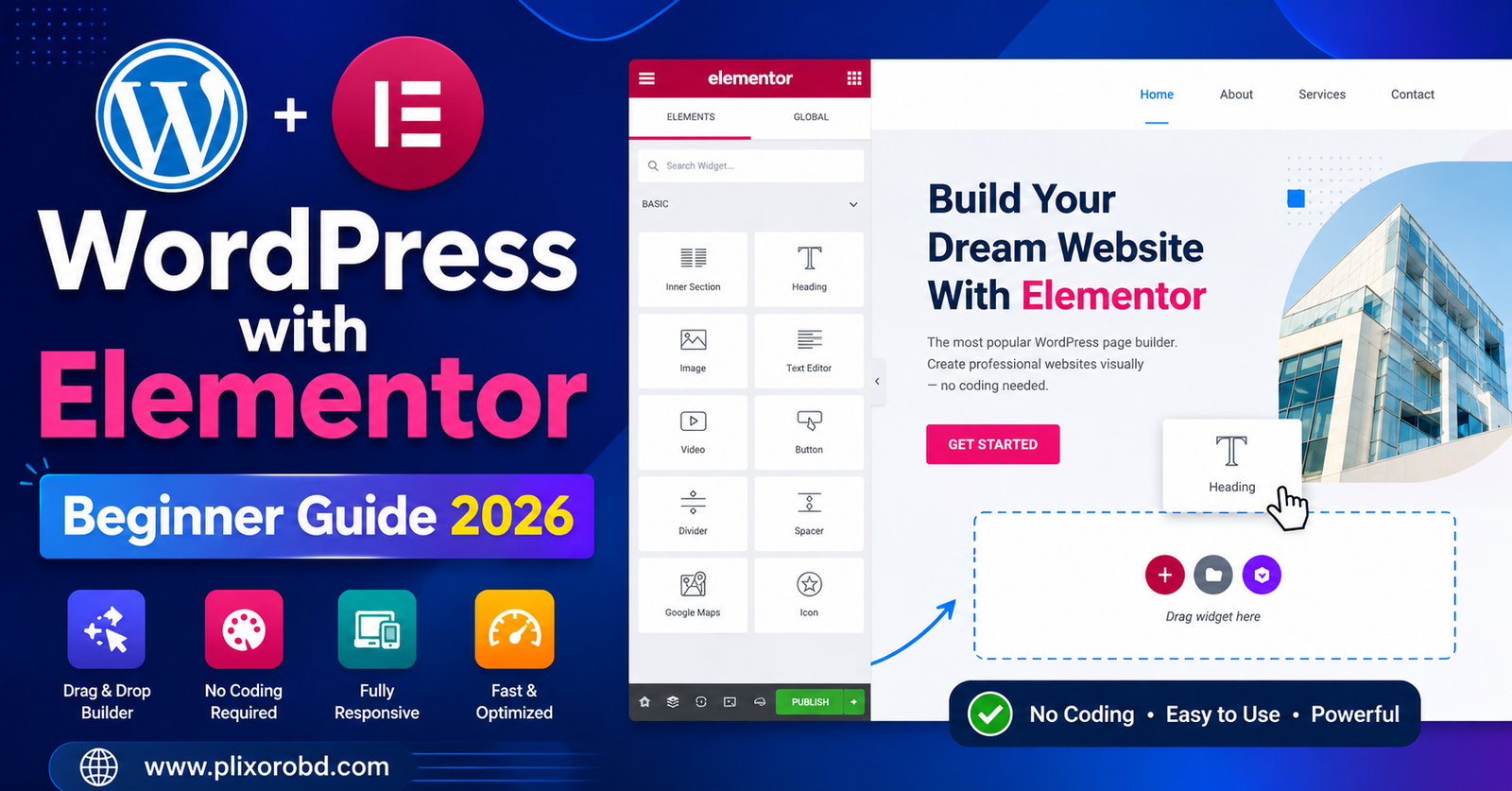
WordPress Tutorial Bangla 2026 | Beginner to Pro Step-by-Step Guide
WordPress Tutorial Bangla 2026 How To Create — একদম Beginner থেকে শুরু করো (Complete Step-by-Step Guide)
আজকে আমি আপনাকে exactly বলব কীভাবে আপনি ঘরে বসে WordPress শিখে একটি professional website বানাতে পারবেন — without knowing a single line of code.
এই guide টা পড়ার পর আপনার কোনো confusion থাকবে না। Promise.
Why WordPress? আর কেন এখনই শেখা দরকার?
অনেকেই আমাকে জিজ্ঞেস করেন — “ভাই, AI চলে এসেছে, WordPress কি এখনো কাজে আসবে?”
আমি আপনাকে একটা simple truth বলি।
যখনই কোনো new platform আসে, existing platforms কখনো die করে না। AI is doing its thing — আর WordPress is doing its thing. Day by day WordPress এর demand বাড়ছে, কমছে না।
আমি নিজে WordPress শিখে আজকে যা অর্জন করেছি তা হলো — হাজার হাজার clients My Official Site is for Development That is Web Techiq, brand sponsorships, আর সবচেয়ে বড় কথা — একটি relaxed life যেখানে কারো under এ job করতে হচ্ছে না।
Freelancing websites এ যান। এখনই দেখবেন — “WordPress + WooCommerce website build করুন,” “UK-based clinical firm এর জন্য WordPress developer দরকার।” Clients directly বলছে তারা WordPress চায়। Global market এ এর demand অনেক বেশি।
আর সবচেয়ে বড় ব্যাপার? আপনাকে কোনো degree লাগবে না। কোনো expensive setup লাগবে না। শুধু একটি laptop আর internet connection। That’s it. You are good to go.
WordPress কী জিনিস? (Simply বলি)
WordPress হলো এমন একটি platform যেখানে আপনি বিনা কোডিং এ যেকোনো ধরনের website তৈরি করতে পারবেন।
কিছু clicks করুন, কিছুটা drag and drop করুন — আর আপনার সামনে একটা powerful, beautiful website তৈরি হয়ে যাবে।
সেই website আপনি client কে sell করতে পারবেন। অথবা handover করতে পারবেন।
Simple language এ বলতে গেলে: WordPress হলো এমন একটি tool যেটার সাহায্যে আপনি একটিও line of code না শিখে একটা stunning website বানিয়ে client কে বেচে দিতে পারবেন।
একটি WordPress Website বানাতে কী কী লাগে?
চলুন আগে materials list টা clear করে নিই। এটা বুঝলে পুরো process অনেক easy হয়ে যাবে।
1. Domain Name
এটা হলো আপনার website এর নাম বা address। যেমন google.com, amazon.com, webtechiq.com। আপনারও ঠিক এইরকম একটা domain দরকার।
Cost: সাধারণত ৳900–৳1,350 per year। কিন্তু আমি একটু পরে একটা technique বলব যেটা দিয়ে আপনি একদম free তে একটা domain পাবেন।
2. Web Hosting (Web Space)
আপনার website এর সব files, images, আর content কে internet এ রাখার জন্য একটা জায়গা দরকার। এটাকেই বলা হয় web hosting।
এটা না থাকলে দুনিয়ার কোথাও থেকে কেউ আপনার website দেখতে পারবে না।
Cost: প্রায় ৳1,500–৳10,000 per year। for Local Hosting.
3. WordPress Theme
Theme হলো আপনার website এর design। Theme change করলেই পুরো look একদম বদলে যায়।
আমরা এখানে একটি free theme use করব। Or You can checkout WordPress Premium Theme
4. Elementor Pro Plugin
এটা একটি small software যেটা use করে শুধু drag and drop করেই আপনি পুরো website design করতে পারবেন।
Normally এটার cost হয় $59 (প্রায় ৳5,500)।
Step 1 — Web Hosting নিন (Hostinger Recommended)
অনেক web hosting companies আছে। কিন্তু আমি সবসময় Hostinger recommend করি।
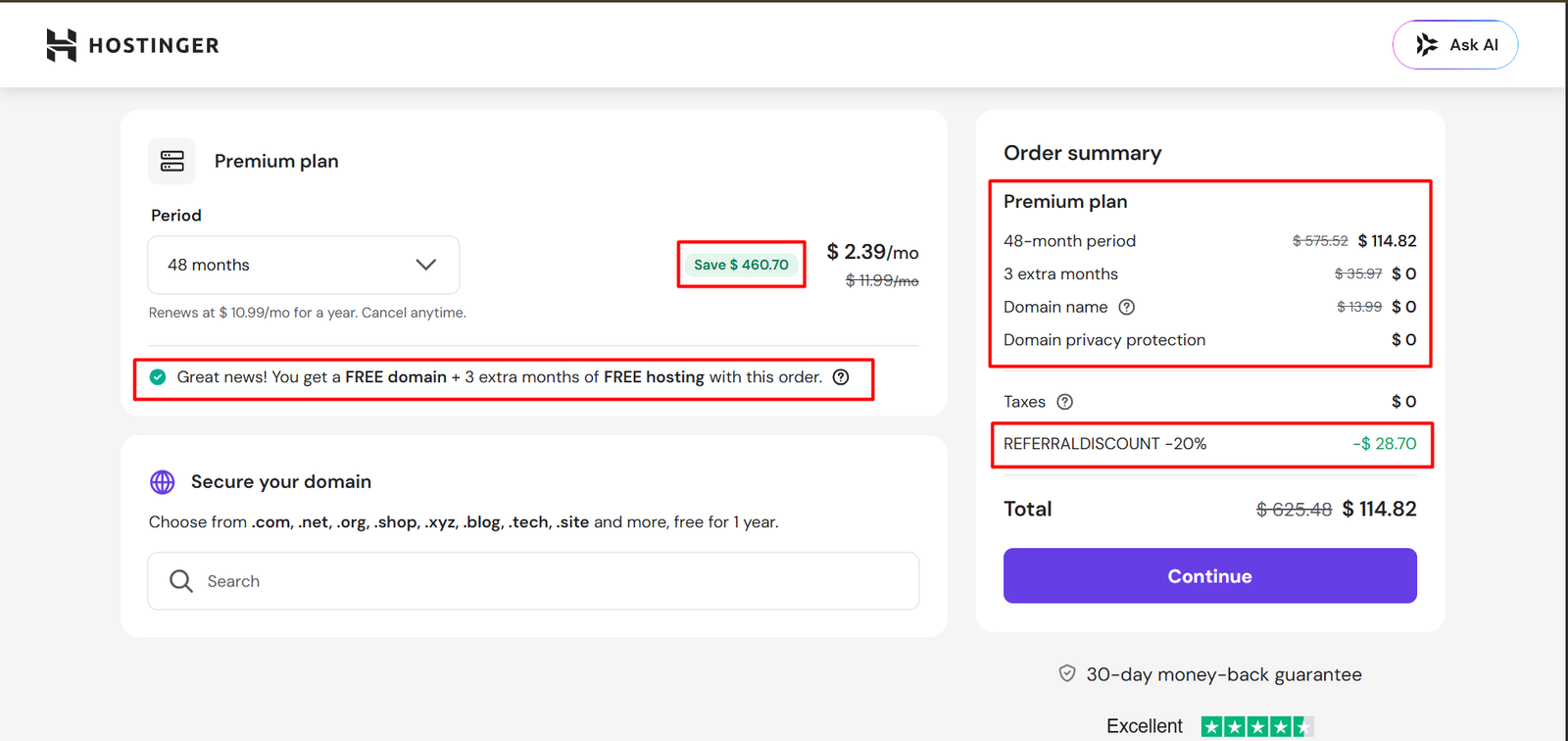
কারণটা simple — WordPress নিজেই officially Hostinger কে recommend করে। WordPress এর official website এ গিয়ে দেখুন — তারাই বলছে Hostinger একটি trusted hosting provider and you will get Extra 20% OFF.
কোন Plan নেবেন?
Hostinger এ কয়েকটা plan আছে। আমার recommendation হলো — Business + AI Plan।
কেন এই plan?
- একটা plan এ আপনি 50টা পর্যন্ত website বানাতে পারবেন। মানে আজকে একটা client এর website, কাল আরেকটা — আলাদা hosting কিনতে হবে না।
- Hostinger এর AI Agent (Horizon) access পাবেন।
- 50 GB NVMe storage পাবেন।
- 5টা Node.js web applications host করা যাবে।
Premium plan এ মাত্র 3টা website বানানো যায়। এত limitation নিয়ে কাজ করা কঠিন। Business plan ই best.
Billing Period কতটা নেবেন?
আমার suggestion — অন্তত 24 months (2 বছর) এর plan নিন।
Hosting এর price প্রতি বছর বাড়তে থাকে। এখন যে price এ নেবেন, সেই price এ 2 বছর চলবে — পরে renew করতে হবে না।
4 বছরের plan নিলে আরো বেশি savings। Coupon code 1WEB5750 apply করলে অতিরিক্ত 20% discount পাবেন।
Step 2 — Free Domain Name Claim করুন
আপনি যে hosting plan নিয়েছেন, তার সাথে একটি domain name একদম free পাবেন (প্রথম 1 বছরের জন্য)।
Hostinger এর dashboard এ login করুন। বাম দিকে “Domains” option দেখবেন। সেখান থেকে “Get a new domain” এ click করুন।
আপনার business এর সাথে মিলিয়ে একটি domain name search করুন। যেমন আমি যদি একটি digital marketing agency এর site বানাই, তাহলে হয়তো “webguru-agency.com” বা এই ধরনের কিছু।
Domain available থাকলে সেটা select করুন। আপনার জন্য first year একদম free।
টিপস: Domain name সবসময় short, memorable আর আপনার business এর সাথে related হওয়া উচিত।
Step 3 — WordPress Install করুন
Domain ready, hosting ready — এখন WordPress install করার পালা।
Hostinger dashboard এ “Websites” section এ যান। “Add Website” button এ click করুন। তারপর “WordPress” select করুন।
Hostinger এ WordPress install করা অনেক easy:
- WordPress admin এর জন্য email ও strong password set করুন। এই credentials দিয়েই আপনি পরে site manage করবেন। এটা সংভালিয়ে রাখুন।
- Domain select করুন — যেটা আপনি এইমাত্র claim করেছেন।
- Next click করুন। WordPress installing শুরু হবে।
Install হতে 1-2 minutes লাগবে। এই সময়টুকু অপেক্ষা করুন।
WordPress Dashboard কীভাবে Open করবেন?
Install complete হলে browser এ type করুন:
yourdomain.com/wp-admin এর জায়গায় আপনার actual domain দিন।
Enter করলেই WordPress এর login screen আসবে। আপনার email ও password দিয়ে login করুন।
এটাই হলো WordPress Dashboard — এখান থেকেই পুরো website manage হবে।
Step 4 — WordPress এর Basic Settings করুন
Website build করার আগে কিছু important settings করে নিতে হবে। এগুলো skip করলে পরে সমস্যায় পড়বেন।
ক) Timezone Set করুন
Settings → General এ যান। Scroll করে “Timezone” খুঁজুন। আপনি Bangladesh এ থাকলে “Dhaka” select করুন। ভারত থেকে দেখলে “Kolkata” select করুন।
Save Changes।
খ) Permalink Structure Set করুন
Settings → Permalinks এ যান। “Post name” option টা select করুন।
কেন এটা জরুরি? Default setting এ URL গুলো এইরকম দেখায়: yoursite.com/?p=123। এটা ugly আর SEO friendly না।
“Post name” select করলে URL হয়: yoursite.com/services/ — এটা Google এর কাছে অনেক better।
Save Changes।
Step 5 — Theme Install করুন (Astra Recommended)
Dashboard এর বাম দিকে Appearance → Themes এ যান। “Add New Theme” click করুন।
Search box এ “Astra“ লিখুন।
Astra একটি lightweight, highly customizable, এবং totally free theme। এটাই recommend করব।
Install করুন। Activate করুন।
আপনার site এর front এ যান (browser এ আপনার domain type করুন) — design already change হয়ে গেছে। একটা proper header-footer structure এসেছে।
Step 6 — Elementor Install করুন
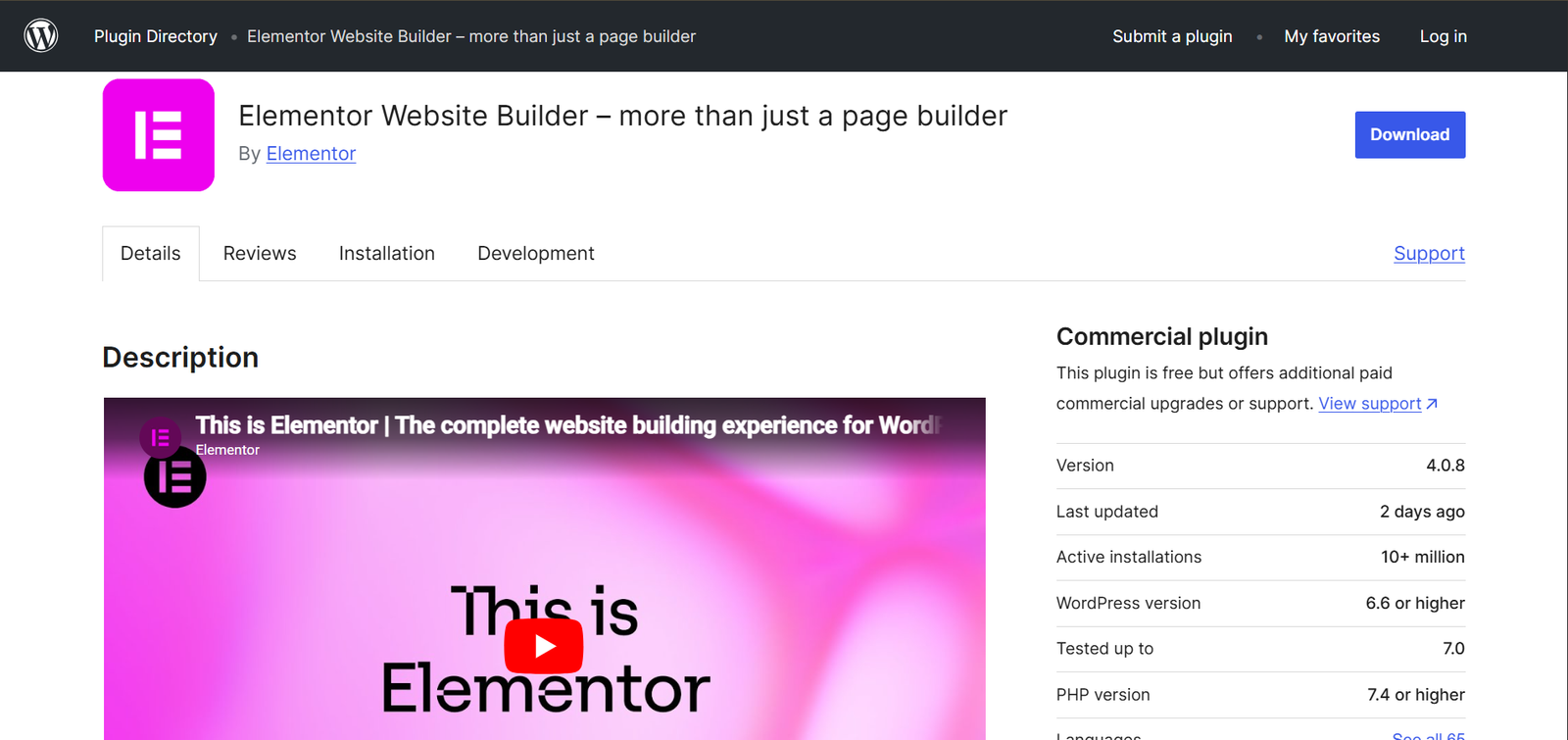
Plugins → Add New এ যান। Search করুন “Elementor Website Builder”।
Install করুন। Activate করুন। এটা হলো Elementor এর free version।
Elementor Pro পেতে (যেটা আমি আগে বলেছিলাম free তে পাওয়া যাবে) — আমার team এর WhatsApp number এ message করুন। তারা আপনার কাছ থেকে proof চাইবে যে আপনি referral link use করে hosting নিয়েছেন। Confirm হলে তারা আপনার WordPress এ login করে Pro version install করে দেবে।
Step 7 — Pages তৈরি করুন
Dashboard এ Pages → Add New এ যান।
এক এক করে এই pages তৈরি করুন:
- Home
- About Us
- Services
- Contact Us
প্রতিটার title দিয়ে Publish করুন। এগুলো এখন blank pages — পরে Elementor দিয়ে design করব।
Step 8 — Elementor দিয়ে Pages Design করুন
এখন শুরু হবে actual মজার কাজ।
Pages list এ গিয়ে “Home” page এর উপর hover করুন। “Edit” click করুন।
একটা page backend আসবে। বাম দিকে Astra theme এর logo দেখবেন — সেটায় click করুন:
- Container: Full Width করুন।
- Sidebar: No Sidebar করুন।
- Banner Area: Disable করুন।
Save করুন। তারপর “Edit with Elementor” button এ click করুন।
Elementor editor load হবে।
Banner Section তৈরি করুন
Banner মানে website এর একদম top এ যে বড় section দেখায় — সেটা।
- Plus (+) icon click করুন → Flex Box select করুন।
- একটা single container নিন।
- Container এর settings এ যান (six dots এ click করুন)।
- Content Width: Full Width করুন।
- Style tab এ যান → Background Type: Classic → Choose Image → আপনার banner image upload করুন।
- Image settings: Resolution = Full, Position = Center Center, Repeat = No Repeat, Size = Cover।
এখন এই container এর ভেতরে আরেকটি inner container নিন। তারপর:
- Heading element drag করে drop করুন। আপনার main headline লিখুন।
- Style tab এ গিয়ে color, font, size ঠিক করুন। Poppins font heading এর জন্য অনেক ভালো।
- Text Editor element নিন। Sub-heading লিখুন।
- Button element নিন। Button text দিন (যেমন “Get Started”)। Link দিন।
- Social Icons element নিন। Facebook, YouTube, Instagram এর link দিন।
- Spacer element নিন — top এবং bottom এ — যাতে background image properly visible হয়।
Publish করুন।
Image Boxes Section তৈরি করুন
Image boxes মানে — একটি icon/image এর পাশে heading আর description text। এগুলো services highlight করতে ব্যবহার হয়।
- নতুন Flex Box container নিন।
- ভেতরে একটি inner container নিন।
- Inner container এর Direction: Horizontal করুন।
- এর ভেতরে 3টি column container নিন (duplicate করে)।
- প্রতিটায় Image Box element drag করুন।
- Image, title, description দিন।
ব্যস! তিনটি image box পাশাপাশি তৈরি হয়ে যাবে।
Parallax Effect লাগান
Parallax effect হলো — scroll করলে background image একটু আলাদাভাবে move করে। দেখতে অনেক cinematic লাগে।
- নতুন container নিন।
- Style → Background → Image → আপনার image দিন।
- Image settings দেওয়ার সময় Attachment: Fixed করুন।
- No Repeat, Cover, Center Center।
এখন scroll করলেই parallax effect দেখা যাবে।
Team Section তৈরি করুন
- নতুন Flex Box container নিন।
- “Our Team” heading দিন। Alignment: Center।
- ভেতরে inner container নিন, Direction: Horizontal।
- তার ভেতরে 3টি column নিন।
- প্রতিটায়:
- Image element (team member এর photo)।
- Heading element (নাম)।
- Text element (designation)।
- Social Icons element (তার social links)।
Image Carousel তৈরি করুন
- নতুন container নিন।
- Element search করুন: “Image Carousel”।
- Drag করে drop করুন।
- Add multiple images (যেমন client logos)।
- Slides to show: 5।
Customer Testimonials যোগ করুন
- নতুন container নিন, Direction: Horizontal।
- Element search করুন: “Testimonial”।
- প্রতিটা testimonial এ:
- Customer এর review লিখুন।
- তার photo দিন।
- নাম ও designation দিন।
- Style tab এ font size ও color ঠিক করুন।
Step 9 — Menu তৈরি করুন
Appearance → Menus এ যান।
Menu name দিন (যেমন “Main Menu”)। Display Location: Primary Menu।
“Create Menu” click করুন।
বাম দিকে “Pages” section থেকে “View All” click করুন। সব pages select করুন। “Add to Menu” click করুন।
এখন order ঠিক করুন — drag করে Home সবার আগে, তারপর About, Services, Contact রাখুন।
“Save Menu” click করুন।
Step 10 — Custom Header ও Footer বানান
Custom Header (Elementor Pro দিয়ে)
Elementor → Theme Builder এ যান।
“Header” এ click করুন। Plus (+) icon click করুন।
অনেকগুলো ready-made header template দেখবেন। পছন্দের একটা select করুন। “Insert” click করুন।
Import হওয়ার পর:
- Logo replace করুন আপনার নিজের logo দিয়ে।
- Phone number বদলে দিন।
Publish করুন। Conditions এ click করুন → “Entire Site” select করুন → Save and Close।
Custom Footer (Elementor Pro দিয়ে)
Same process। Elementor → Theme Builder → Footer।
Plus (+) → Template select করুন → Insert।
Logo change করুন। Publish → Conditions → Entire Site → Save and Close।
Step 11 — Home Page কে Front Page হিসেবে Set করুন
এখন পর্যন্ত কেউ আপনার domain open করলে WordPress এর default blog posts দেখবে — আপনার beautiful home page না।
Settings → Reading এ যান।
“Your homepage displays” এর নিচে “A static page” select করুন।
Homepage dropdown থেকে “Home” page select করুন।
Save Changes।
এখন domain open করলেই আপনার home page দেখাবে।
আপনার Website কি Ready?
যদি উপরের সব steps follow করেছেন, তাহলে এখন আপনার কাছে আছে:
✅ একটি live WordPress website
✅ Professional custom header ও footer
✅ Beautiful banner section with background image
✅ Image boxes (services/features)
✅ Parallax effect
✅ Image + text combination section
✅ Team section with social links
✅ Image carousel (client logos)
✅ Customer testimonials
এবং এই পুরো কাজে আপনি একটিও line of code লেখেননি।
এটাই WordPress আর Elementor এর power।
WordPress দিয়ে Income কীভাবে হয়?
অনেকে জিজ্ঞেস করেন — “ভাই, এত শিখলাম, কিন্তু টাকা আসবে কোথা থেকে?”
ভালো প্রশ্ন।
আপনি যখন WordPress এ website বানাতে পারবেন, তখন freelancing platforms এ (Upwork, Fiverr, Freelancer) client দের জন্য কাজ করতে পারবেন। Clients নিজেই বলছে তাদের “WordPress website” দরকার।
Income totally depend করে আপনি কতটা effort দিচ্ছেন, কীভাবে clients find করছেন, কতটা quality কাজ deliver করছেন।
আমি কোনো fake promise করব না। কেউ বলে “এত হাজার টাকা per month guarantee” — এটা সত্য না। কিন্তু আমি নিজে বলতে পারি, WordPress শিখে consistent কাজ করলে একটা stable, comfortable income আসা possible।
আরো গভীরে শিখতে চান?
এই article এ আমি একটা solid foundation দিয়েছি। কিন্তু client পেতে হলে, properly কাজ করতে হলে — আরো details জানতে হবে।
On Of My Friend have WordPress for Beginners Online Course এ:
- সম্পূর্ণ step-by-step WordPress শেখানো হয়।
- কীভাবে clients পাবেন সেটা দেখানো হয়।
- Doubts এর জন্য dedicated team support আছে।
- 65,000+ students ইতিমধ্যে join করেছেন।
- Google এ 4.8 star rating (1000+ reviews)।
Course এর full syllabus আর curriculum description এ link দেওয়া আছে। You Can Contact With him.
𝗘𝗻𝗿𝗼𝗹𝗹 𝗺𝘆 Friend 𝗪𝗼𝗿𝗱𝗣𝗿𝗲𝘀𝘀 𝗖𝗼𝘂𝗿𝘀𝗲: → https://wpclasslive.com/
Frequently Asked Questions
Is WordPress free?
Yes, WordPress itself is completely free and open-source.
Can I create a website without coding?
Yes. Using Elementor and WordPress you can build websites without coding.
How much does a WordPress website cost in Bangladesh?
Usually between ৳3000–৳10000 depending on hosting, domain, and tools.
Is WordPress good for freelancing?
Yes. WordPress is one of the most demanded freelancing skills worldwide.
Final কথা
WordPress একটি skill যেটা আপনি ঘরে বসে শিখতে পারবেন। এবং ঘরে বসে কাজও পাবেন। Train এ ধাক্কা খেতে হবে না। কারো under এ job করতে হবে না।
অনেক কিছু শুরু করার জন্য perfect moment এর অপেক্ষা করি আমরা। But the best time to start was yesterday. The second best time is now।
তাহলে শুরু করুন।
এই article টা যদি helpful লেগে থাকে, তাহলে comment এ জানান। কোনো doubt থাকলেও comment করুন — আমি reply দিই।
আর আপনার বন্ধুদের সাথে এই article share করুন যারা WordPress শিখতে চায়।
আপনি যদি mobile app development নিয়েও interested হন — AI দিয়ে কীভাবে coding ছাড়াই mobile app বানানো যায় সেটা নিয়েও আমার আলাদা article আছে। Description এ link পাবেন।
 USA -Dollar
  Bangladeshi -TK